


Если Telegram перестал подключаться или работает с перебоями, вам может помочь прокси — промежуточный сервер, через который мессенджер выходит в сеть в обход ограничений.
В этой статье разберем, как настроить прокси на Android, iPhone и в Telegram Desktop, чем MTProto отличается от SOCKS5, где брать рабочие серверы и почему рано или поздно многие приходят к идее развернуть свой прокси-сервер.
Что такое прокси в Телеграм и зачем он нужен
Прокси (proxy server) — это сервер-посредник. Вместо того чтобы соединяться с Telegram напрямую, ваше устройство сначала обращается к прокси, а тот уже общается с серверами мессенджера.
Со стороны (например, для системы фильтрации трафика у провайдера) все выглядит так, будто вы обмениваетесь данными не с Telegram, а с разрешенным IP-адресом. Поэтому прокси и помогает, когда доступ к мессенджеру ограничивают.
В каких случаях нужен прокси для Telegram
Если у вас все работает стабильно — прокси вам, скорее всего, не нужен. Это инструмент для конкретной проблемы, а не то, что стоит включать на всякий случай. Он подойдет, когда:
- Telegram не подключается или бесконечно «соединяется»;
- Сообщения уходят с большой задержкой, не грузятся медиа и файлы;
- Доступ к мессенджеру закрыли на уровне сети — например, в рабочем Wi-Fi или в публичной сети.
Прокси и VPN: в чем разница
Разница в охвате. VPN заворачивает в защищенный туннель трафик всего устройства — браузер, почту, все приложения сразу. Современные приложения умеют разделять трафик, и часть пускать через защищенный туннель, а часть — как есть, но базово в туннель попадает весь трафик. Прокси в Telegram работает только внутри самого мессенджера: все остальное на устройстве выходит в сеть как обычно.
Для задачи «вернуть доступ к Telegram» прокси удобнее: не нужно ставить отдельную программу, он настраивается прямо в приложении и не замедляет остальной интернет.
Насколько безопасно использовать прокси
Тут важно различать две вещи.
Содержимое переписки прокси не видит. Личные чаты Telegram защищены шифрованием, а секретные — сквозным шифрованием, и прокси-сервер их не расшифрует. Он лишь передает уже зашифрованный трафик дальше.
А вот метаданные — то, что вы пользуетесь Telegram, когда и сколько, — проходят через прокси. И здесь все упирается в доверие: кто владеет сервером. Если это случайный бесплатный прокси из публичного списка, вы не знаете, кто его держит и что он записывает.
Какие прокси поддерживает Telegram: MTProto, SOCKS5 и HTTP
Telegram работает не с любым прокси. Поддерживаются три типа, и по пригодности они сильно различаются.
MTProto — протокол, который Telegram создал под свои задачи. Его главный плюс — маскировка: технология fake TLS заставляет трафик выглядеть как обычное защищенное соединение с сайтом, и системе фильтрации сложнее его распознать и заблокировать (в том числе через active probing — активные проверки со стороны DPI).
Минуса два:
- MTProto работает только с Telegram, для других приложений он бесполезен;
- MTProto не позволяет пользоваться звонками.
SOCKS5 — универсальный протокол, он умеет проксировать любой трафик, не только из Telegram. Мессенджер его полностью поддерживает — причем с рабочим прокси такого протокола даже работают звонки. Минус по сравнению с MTProto — он не маскируется: фильтрации проще понять, что вы используете прокси, и оборвать соединение. Часто требует логин и пароль.
HTTP-прокси Telegram формально принимает, но не рекомендует — и правильно делает. Он не рассчитан на постоянное проксирование мессенджера: не маскирует трафик, нестабилен, легко отсекается фильтрацией. Браться за него стоит, только если совсем ничего другого нет.
Что выбрать: MTProto или SOCKS5
Для Telegram почти всегда — MTProto. Он быстрее, стабильнее и, главное, лучше маскируется, а значит дольше остается рабочим там, где соединения активно фильтруют. SOCKS5 — разумный запасной вариант, если конкретный MTProto-сервер недоступен. HTTP оставляем на крайний случай.
| Тип | Маскировка трафика | Скорость | Вердикт |
| MTProto | Да (fake TLS) | Высокая | Оптимальный выбор |
| SOCKS5 | Нет | Высокая | Запасной вариант |
| HTTP | Нет | Низкая | Только если нет альтернатив |
Что потребуется для настройки прокси в Telegram
Чтобы подключить готовый прокси, нужны данные для доступа к нему. Набор зависит от типа.
Для SOCKS5 или HTTP это обычно:
- IP-адрес сервера — например, 203.0.113.10;
- порт — число, через которое идет подключение, например 1080;
- логин и пароль — нужны не всегда, многие серверы пускают и без них.
Для MTProto набор другой:
- IP-адрес и порт — как и выше;
- секрет (secret) — длинная строка из букв и цифр вместо логина с паролем. Именно она обеспечивает безопасность и содержит некоторые «настройки» для маскировки трафика.
Все это выглядит как строчка вида адрес : порт, к которой добавляется секрет или связка логина с паролем. Запоминать формат наизусть не нужно: чаще всего прокси передают одной готовой ссылкой, и тогда вписывать вручную ничего не приходится — об этом в следующем разделе.
Где взять рабочий прокси для Telegram
Здесь начинаются сложности, о которых мы говорили в начале. Бесплатные прокси берут из:
- публичных списков;
- сайтов;
- Telegram-каналов.
Там их выкладывают пачками. Беда в том, что такие серверы живут недолго. Адрес, рабочий сегодня утром, к вечеру может отвалиться: его перегружают сотни таких же желающих, владелец выключает сервер или тот просто попадает под блокировку.
Единый «рабочий адрес», который можно дать раз и навсегда, не существует — искать приходится заново каждый раз, когда предыдущий перестал отвечать.
Как подбирать, как проверить работоспособность и безопасность прокси — нужно решать самостоятельно. Гарантии, что сервер проработает больше 15 минут, никакой.
Платные прокси-сервисы стабильнее: за абонентскую плату вы получаете сервер, который не делите с толпой незнакомцев, и отваливается он реже. Но и здесь вы зависите от чужой инфраструктуры и доверяете свой трафик стороннему провайдеру.
Есть и третий путь — развернуть собственный прокси-сервер. Он требует разовой настройки, зато снимает обе проблемы: сервер только ваш, ни с кем не делится и не исчезает в произвольный момент. К нему мы еще вернемся, а пока разберемся, как подключить уже готовый прокси — откуда бы он ни взялся.
Как подключить готовый прокси в Telegram
Способов два. Первый — подключение по ссылке, самый быстрый: одно нажатие, и все настраивается само. Второй — ручной ввод данных, он нужен, когда ссылки нет, а есть только адрес, порт и секрет. Разберем оба и пройдемся по всем платформам.
Как подключить прокси по ссылке
Это самый простой вариант, и работает он одинаково на любом устройстве. Прокси-провайдер или владелец сервера дает вам ссылку вида https://t.me/proxy?server=… или tg://proxy?server=…. Дальше:
- Нажмите на ссылку — Telegram откроется сам;
- Появится окно с параметрами сервера и кнопкой «Подключить прокси» (Enable proxy);
- Нажмите ее — готово.
Если ссылка пришла вам в чат или вы скинули ее себе в «Избранное», достаточно просто тапнуть по ней: Telegram распознает такие ссылки автоматически.
Как настроить прокси в Telegram на Android
Если у вас не ссылка, а отдельные данные, прокси добавляют вручную через настройки.
- Запустите Telegram и откройте Настройки.
- Перейдите в раздел «Данные и память» (Data and Storage).
- Найдите пункт «Настройки прокси» (Proxy Settings) и включите тумблер «Использовать прокси».
- Нажмите «Добавить прокси» и выберите тип соединения — MTProto или SOCKS5.
- Введите данные:
- для SOCKS5 — IP-адрес, порт и, если нужны, логин и пароль;
- для MTProto — IP-адрес, порт и секрет.
- Сохраните. Telegram подключится к серверу, и рядом с ним появится отметка о соединении.
Чтобы проверить, что все работает, отправьте любое сообщение — если оно уходит, прокси настроен верно.
Как настроить прокси в Telegram на iPhone и iPad
На iOS путь почти такой же, отличаются только названия пунктов.
- Откройте Настройки в Telegram;
- Зайдите в «Данные и память»;
- Выберите «Прокси» и нажмите «Добавить прокси»;
- Укажите тип — MTProto или SOCKS5 — и введите данные: адрес, порт и секрет (для MTProto) либо логин и пароль (для SOCKS5);
- Включите переключатель напротив добавленного сервера.
На iPhone и iPad интерфейс одинаковый, так что инструкция подходит для обоих.
Как настроить прокси в Telegram Desktop
В десктопной версии прокси настраивается там же, где остальные параметры подключения. Сам путь от системы не зависит — он одинаковый на Windows, macOS и Linux; различается только то, как запускается приложение.
- Откройте Настройки → «Продвинутые настройки» (Advanced).
- Найдите блок «Тип соединения» (Connection type) и выберите «Использовать пользовательский прокси».
- Нажмите «Добавить прокси», укажите тип (MTProto или SOCKS5) и введите данные сервера.
- Сохраните и выберите этот прокси активным.
Отдельно про веб-версию: в Telegram Web прокси настроить нельзя. Браузер выходит в сеть по своим правилам, поэтому проксирование там настраивается на уровне системы или браузера, а не внутри мессенджера.
Почему рано или поздно хочется свой прокси-сервер
Если вы дошли до этого места, набив руку на бесплатных прокси, то главную их беду уже знаете на своем опыте: они недолговечны. Сервер, который вчера с трудом нашли и настроили, сегодня уже не отвечает — и все начинается заново. Поиск, проверка, ввод данных, снова поиск.
Платный сервис эту рутину снимает, но взамен просит кое-что у вас: доверять чужой компании свой трафик и зависеть от ее тарифов и решений. Если провайдер завтра поднимет цену, заблокирует сервер или просто закроется — это опять ваша головная боль.
Свой прокси-сервер избавляет ото всех проблем:
- Он не отваливается. Сервер работает, пока вы за него платите, — это месяцы, а не часы.
- Он только ваш. Вы не делите канал с сотней незнакомцев, поэтому скорость предсказуема.
- Трафик идет через инфраструктуру, которую контролируете вы. Проверять нужно только провайдера.
- Им можно поделиться. Одну и ту же ссылку вы отдаете близким или коллегам — и у всех все работает.
Звучит сложно, но на деле настройка занимает один вечер: арендовать недорогой сервер и запустить на нем готовую утилиту. Ниже опишем пошаговый процесс.
Как поднять свой MTProto-прокси на сервере Servercore
Под прокси мощный сервер не нужен — задача нетребовательная, хватает минимальной конфигурации. Развернуть такой сервер в Servercore можно за несколько минут по модели pay-as-you-go: платите только за то, что используете, а если прокси на время не нужен — сервер можно заморозить в панели, чтобы не платить за простой.
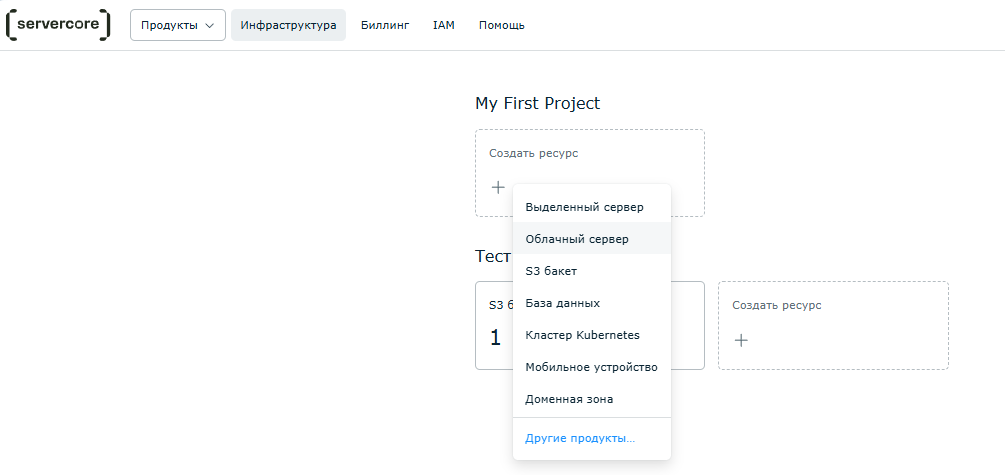
Шаг 1 — арендуйте сервер. После регистрации в Servercore и пополнения счета заходите на главную страницу.

Создайте ресурс — нажмите на кнопку и выберите облачный сервер во всплывшем меню:
Вы попадете в окно настройки. Параметры сервера указаны для примера:
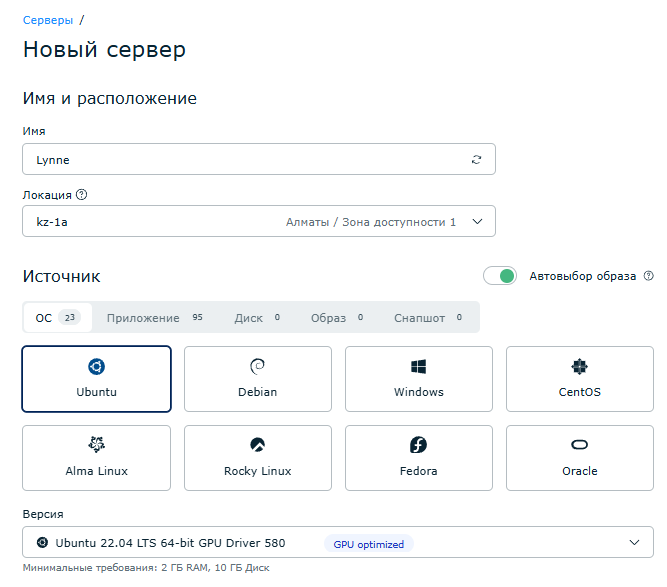
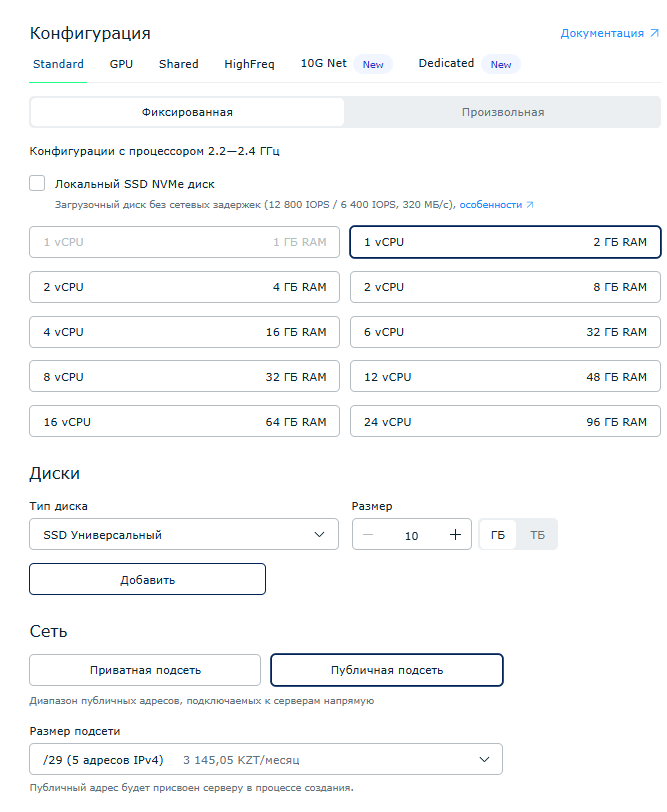
Разбираемся в параметрах:
- Имя присваивается автоматически.
- ОС — Ubuntu версии 22.04, либо 24.04 как самая стабильная из последних на момент написания статьи.
- Конфигурация — хватит минимума из всего, что доступно: 1 vCPU, 2 ГБ RAM, 10 ГБ SSD.
- Публичная подсеть — необходима для работы.
Далее у нас остаются «Безопасность», «Доступ» и «Дополнительные настройки» и «Автоматизация».
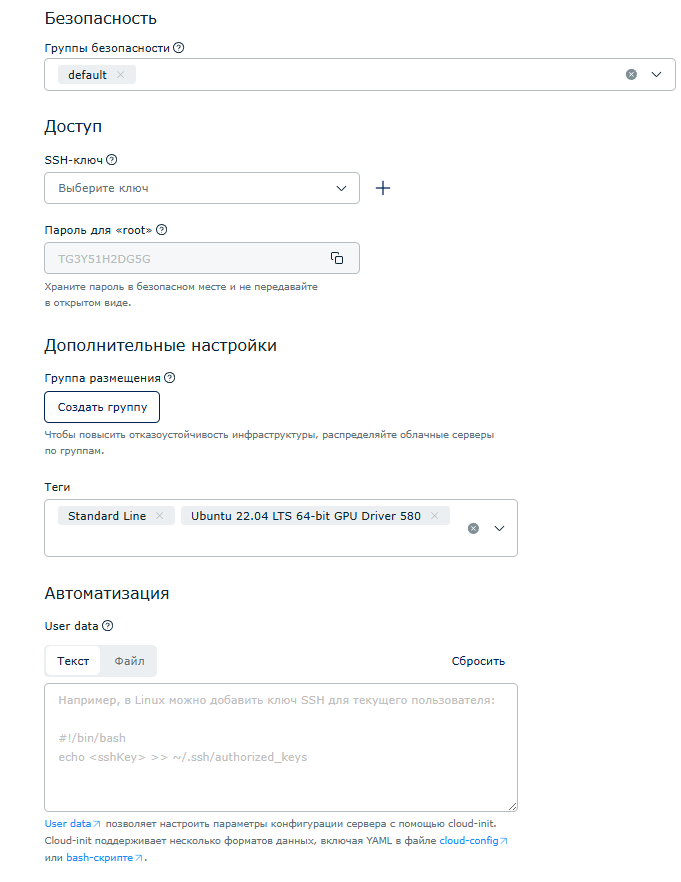
Безопасность, дополнительные настройки и автоматизация — это для продвинутых пользователей, перед которыми стоят в разы более сложные задачи, чем поднятие своего сервера, эти настройки не трогаем.
А вот для доступа нам понадобится вбить SSH-ключ и обязательно сохранить пароль, который уже сгенерировала нам система.
Чтобы получить SSH-ключ, нужно его сгенерировать. Для этого:
- Открыть Powershell от имени администратора;
- Вбить команду ssh-keygen -t ed25519;
- Нажимать enter, пока в терминале не начнет появляться строка вида С:\Users\*имя пользователя* .
После генерации найдите файл C:\Users\Имя_Пользователя\.ssh\id_ed25519.pub. Откройте этот файл блокнотом, там вы увидите одну строку символов. Скопируйте ее.
После этого:
- Вернитесь во вкладку с панелью Servercore;
- Кликните по окну «Выберите ключ»;
- В открывшемся подменю нажмите «Добавить SSH-ключ».

Откроется новое окно. Вставьте туда ключ и нажмите «добавить».
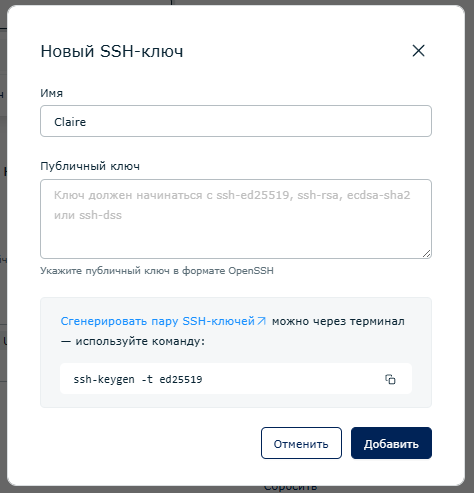
После этого нажимайте «Создать сервер». Сервер готов.
Шаг 2. Подключитесь по SSH. После создания сервера у вас откроется окно со всеми его данными:
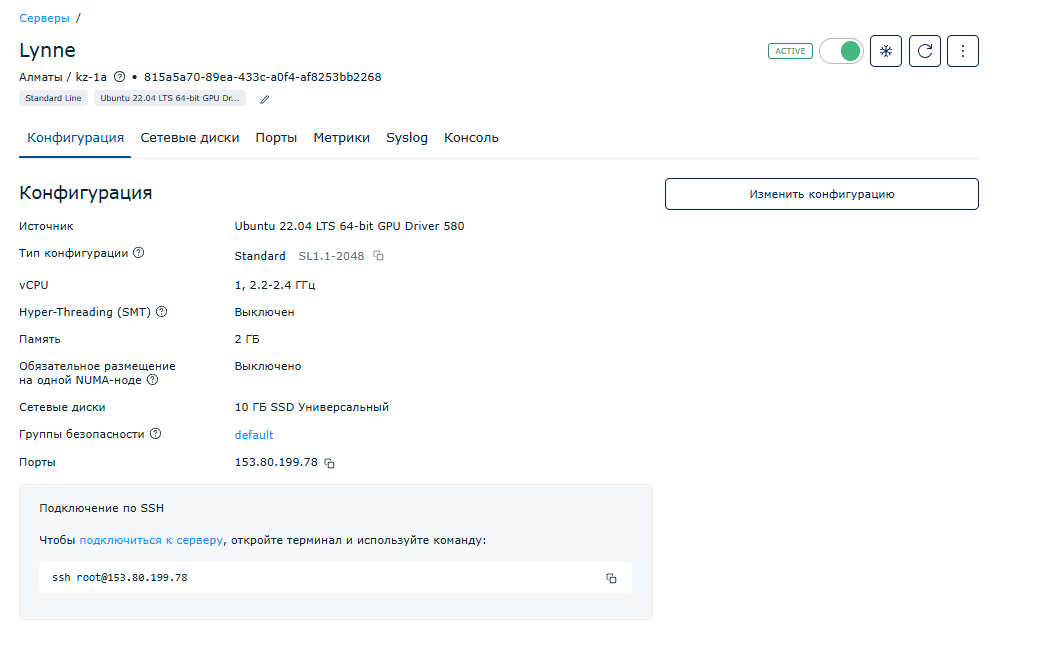
Скопируйте команду для подключения, откройте терминал и вставьте ее. На вопрос ответьте «Yes».
Вы подключились.
Шаг 3. Запустить утилиту. Какую выбирать — дело вкуса. Существуют официальный прокси от Telegram, telemt, teleproxy и другие. Автор выбрал для себя mtg, и будет в примере ставить ее.
Для запуска нужно обновить систему, установить Docker и уже потом запустить утилиту.
Последовательно используйте команды:
apt update && apt upgrade -y
curl -fsSL https://get.docker.com | sh
docker --version
Должна вывестись версия докера.
Сгенерируйте секрет командой:
docker run --rm nineseconds/mtg:2 generate-secret google.com
Powershell отдаст длинную строку секрета (начинается на ee…). Скопируйте и сохраните — она нужна и для запуска, и для подключения.
После этого используйте команду:
docker run -d \
 --name mtg \
 --restart unless-stopped \
 -p 443:3128 \
 nineseconds/mtg:2 \
 simple-run -n 1.1.1.1 0.0.0.0:3128 ВСТАВЬТЕ_СЕКРЕТ
И проверьте, что все заработало, как надо, командой:
docker logs mtg
Откройте порт в файрволе командой:
ufw allow 22/tcp
ufw allow 443/tcp
Готово. Теперь у вас есть прокси, который не нужно искать заново каждые пару дней, он ваш и работает столько, сколько нужно.
Осталось только получить ссылку. Используйте команду:
docker run --rm nineseconds/mtg:2 access \
 --address ВНЕШНИЙ_IP_СЕРВЕРА \
 --port 443 \
 --secret ВСТАВЬТЕ_СЕКРЕТ
Powershell отдаст готовую ссылку. Кликаете на нее — а дальше браузер и Телеграм все делают сами.
Как поделиться прокси с близкими или командой
Сервер не обязательно держать только для себя. Та же ссылка, по которой подключаетесь вы, сработает у кого угодно: отправьте ее родным или коллегам, они нажмут «Подключить прокси» — и все заработает точно так же, без отдельной настройки. Один сервер спокойно тянет несколько человек.
Как проверить, сменить и отключить прокси
После настройки полезно убедиться, что прокси работает, а со временем — уметь его переключить или выключить.
Проверка работы. Самый простой способ — отправить сообщение и открыть пару чатов. Если все грузится без задержек, прокси в порядке. Рядом с активным сервером в настройках Telegram показывает отметку о соединении и пинг — чем он ниже, тем быстрее отклик.
Переключение между серверами. Если вы добавили несколько прокси, все они лежат списком в настройках. Чтобы сменить активный, выберите другой — Telegram переподключится сам. Удобно держать про запас второй сервер на случай, если основной отвалится.
Временное отключение. Чтобы выключить прокси, не удаляя его, отключите тумблер «Использовать прокси» (Use proxy). Сервер останется в списке, и при необходимости вы включите его обратно одним нажатием.
Удаление. Если сервер больше не нужен, удалите его из списка: на Android и iPhone — смахиванием влево по строке с сервером, на десктопе — через контекстное меню.
Почему прокси в Telegram не работает
Самые частые ситуации и что с ними делать.
Telegram бесконечно подключается. Обычно это значит, что прокси-сервер не работает — особенно если это бесплатный адрес из публичного списка. Проверьте данные на опечатки, и если все введено верно, берите другой сервер: этот, скорее всего, уже не отвечает.
Ошибка авторизации. Telegram пишет, что не может авторизоваться на прокси. Причина — неверные логин и пароль (для SOCKS5) или неправильный секрет (для MTProto). Сверьте данные посимвольно, особенно секрет: одна лишняя цифра — и соединение не пройдет.
Сообщения не отправляются, не грузятся файлы и медиа. Соединение вроде есть, но толку мало. Чаще всего сервер перегружен: к нему подключилось слишком много людей, и канала на всех не хватает. Решение то же — сменить сервер. Со своим прокси такого не бывает, потому что нагрузку создаете только вы.
Прокси работает слишком медленно. Скорость зависит от того, где стоит сервер и сколько на нем народу. Бесплатные серверы почти всегда медленные просто потому, что перегружены. Если важна скорость — это еще один довод за приватный или собственный прокси.
Частые вопросы о прокси для Telegram
Можно ли пользоваться Telegram без VPN, через прокси?
Да, в этом и смысл прокси. Он возвращает доступ к мессенджеру, не затрагивая остальной интернет на устройстве, — VPN для этого не нужен.
Снижает ли прокси скорость Telegram?
Немного — трафик идет через дополнительный сервер. На быстром и не перегруженном прокси разница почти незаметна. А вот бесплатные серверы режут скорость ощутимо, потому что их делят сотни людей.
Видит ли Telegram мой реальный IP?
При работе через прокси мессенджер видит адрес прокси-сервера, а не ваш. Это один из способов, которым прокси помогает обойти ограничения сети.
Можно ли использовать бесплатные прокси?
Можно, и для разовой задачи их хватает. Но рассчитывать на постоянную работу не стоит: они отваливаются, тормозят и держатся недолго. Для стабильного подключения надежнее платный сервис или свой сервер.
Можно ли использовать один прокси на нескольких устройствах?
Да. Один и тот же сервер работает на телефоне, планшете и компьютере одновременно — достаточно подключить его на каждом устройстве по той же ссылке или с теми же данными.