


SIP-телефония через прямой стык с провайдером позволяет передавать голосовой трафик по выделенному каналу, минуя публичный интернет: меньше задержек, меньше точек отказа, проще отладка.
В этой инструкции разберем, как построить защищенный стык между облачной инфраструктурой Servercore и East Telecom — одним из крупнейших телекоммуникационных провайдеров в Узбекистане.
Что нужно для подключения SIP-телефонии East Telecom
Перед тем как приступить к настройке, необходимо подготовить архитектуру.
Сетевые настройки и требования к сети
Нам потребуются три логические подсети. Рассмотрим их на примере реальной конфигурации:
Сеть для стыка между Servercore и East Telecom (P2P Interconnect). Это транзитная сеть, соединяющая ваш глобальный роутер и оборудование провайдера.
- Подсеть: 10.0.X.X/29 (выделяется провайдером).
- IP на стороне East Telecom: 10.0.X.1.
- VIP-адрес на стороне Servercore: 10.0.X.2.
Облачная сеть для виртуальных машин. В этой сети будет размещаться ваш сервер (АТС).
- Подсеть: 172.27.X.X/29 (выделяется провайдером).
- Шлюз (Gateway): 172.27.X.1.
- IP-адрес самой ВМ: 172.27.X.X.
Адрес SIP-сервера (Target). Конечная точка, куда мы должны отправлять голосовой трафик.
- Адрес: 172.28.X.X/32.
Подготовка к подключению
Для начала необходимо получить технические данные East Telecom:
- PTP-подсеть;
- адрес шлюза East Telecom в этой подсети;
- подсеть для SIP-сервера клиента;
- адрес SIP-сервера (сервера регистрации) East Telecom.
Также на стороне Servercore нужно убедиться, что создание проекта завершено и у вас есть права на управление глобальным роутером.
Пошаговая инструкция по подключению SIP-телефонии East Telecom
Процесс настройки разделен на работу с сетевой инфраструктурой (Global Router) и настройку операционной системы сервера.
1. Добавляем новую сеть — «Облачная платформа»
Первым делом создаем локальную сеть, в которой будут работать ваши виртуальные машины.
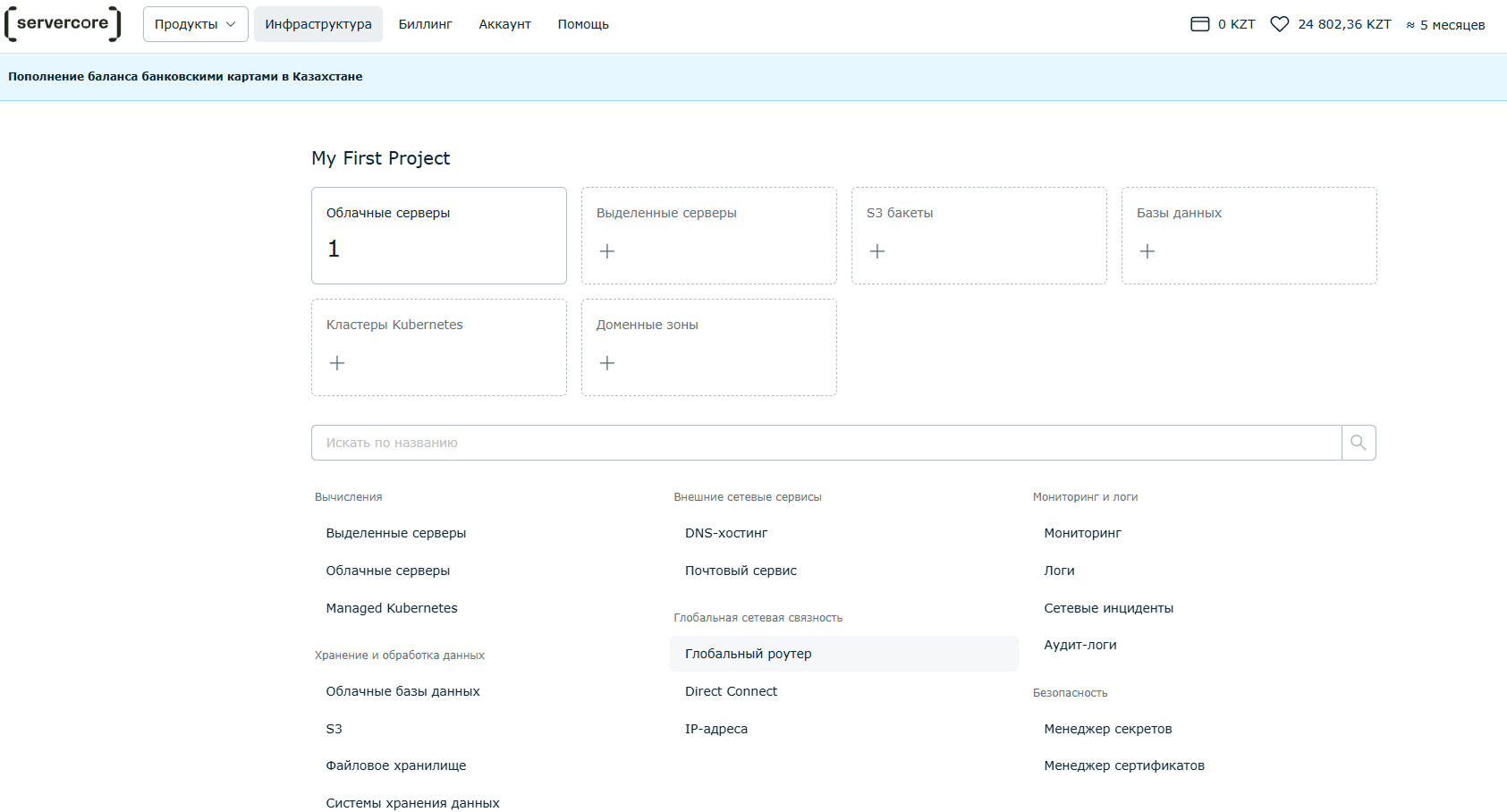
- Зайдите в панель управления Servercore и выберите пункт «Глобальный роутер»:
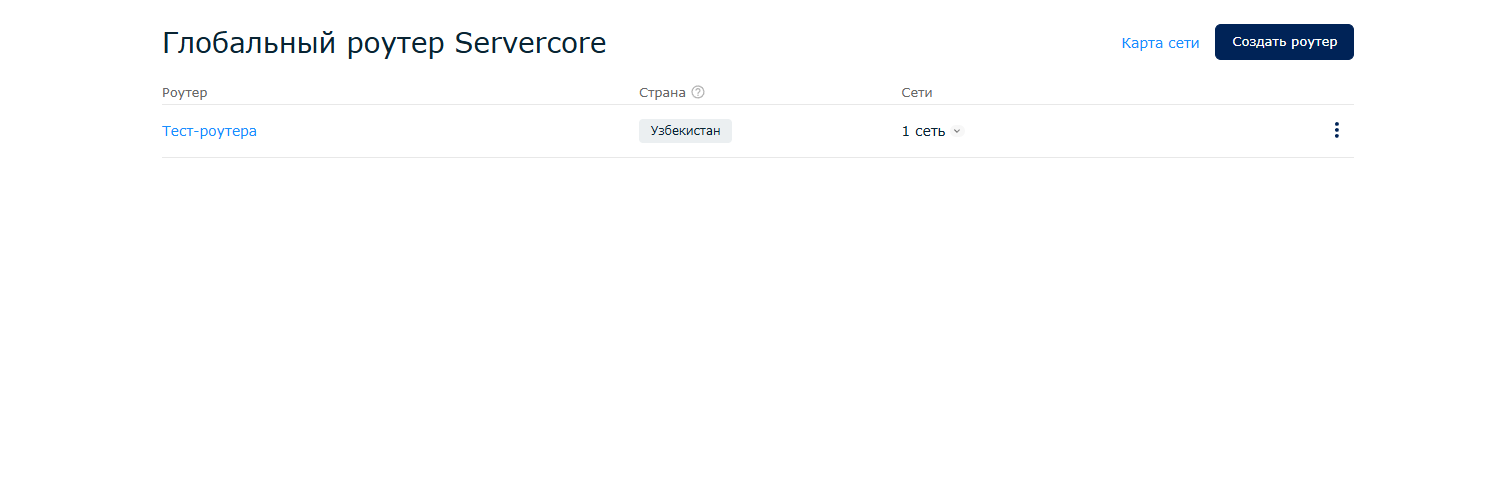
- Создайте роутер по соответствующей кнопке. От вас потребуется только имя будущего роутера:
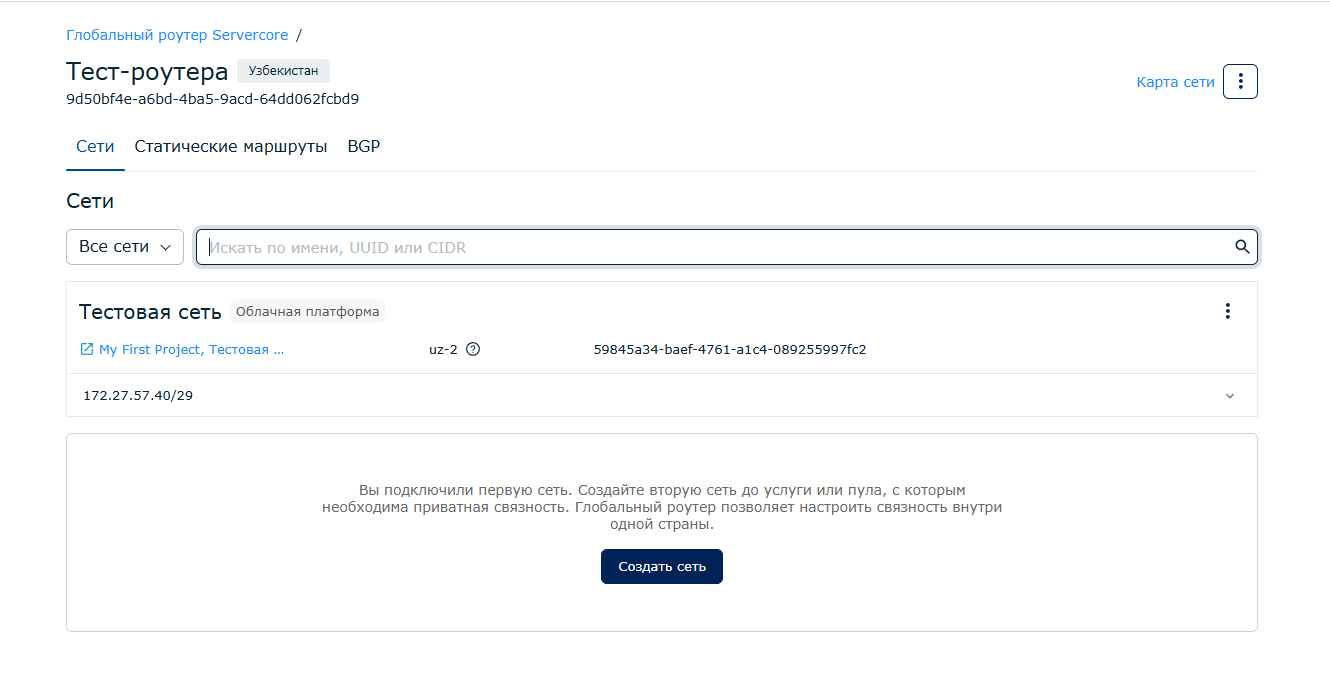
- Перейдите в новый роутер. В открывшемся окне нажмите «Создать сеть»:
- Укажите параметры новой сети:
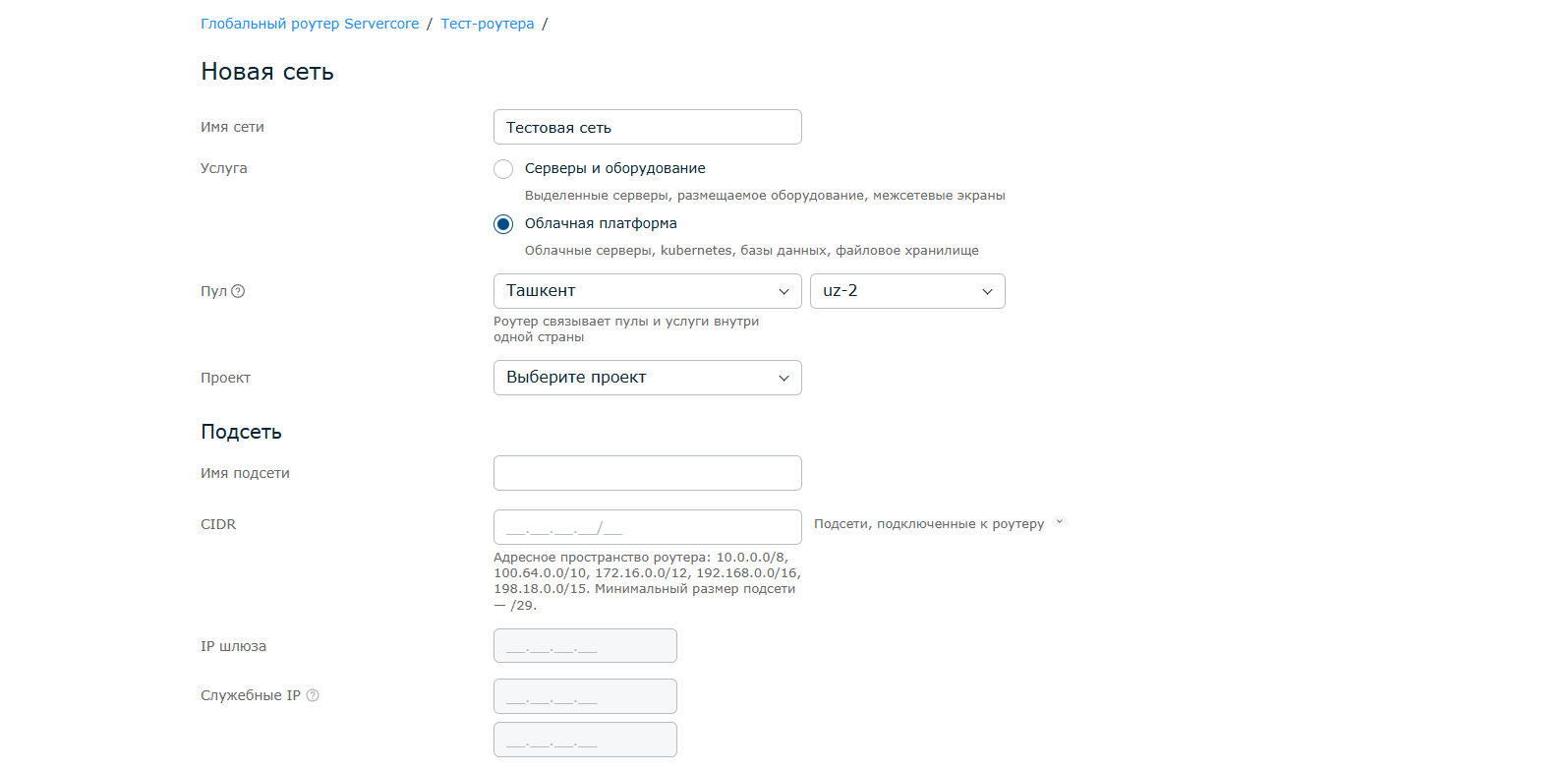
Обязательно выберите «Облачная платформа». Далее сами введите имя сети, установите пул и проект для сети.
- Укажите параметры подсети: имя и сеть 172.27.57.40/29. IP установятся автоматически.
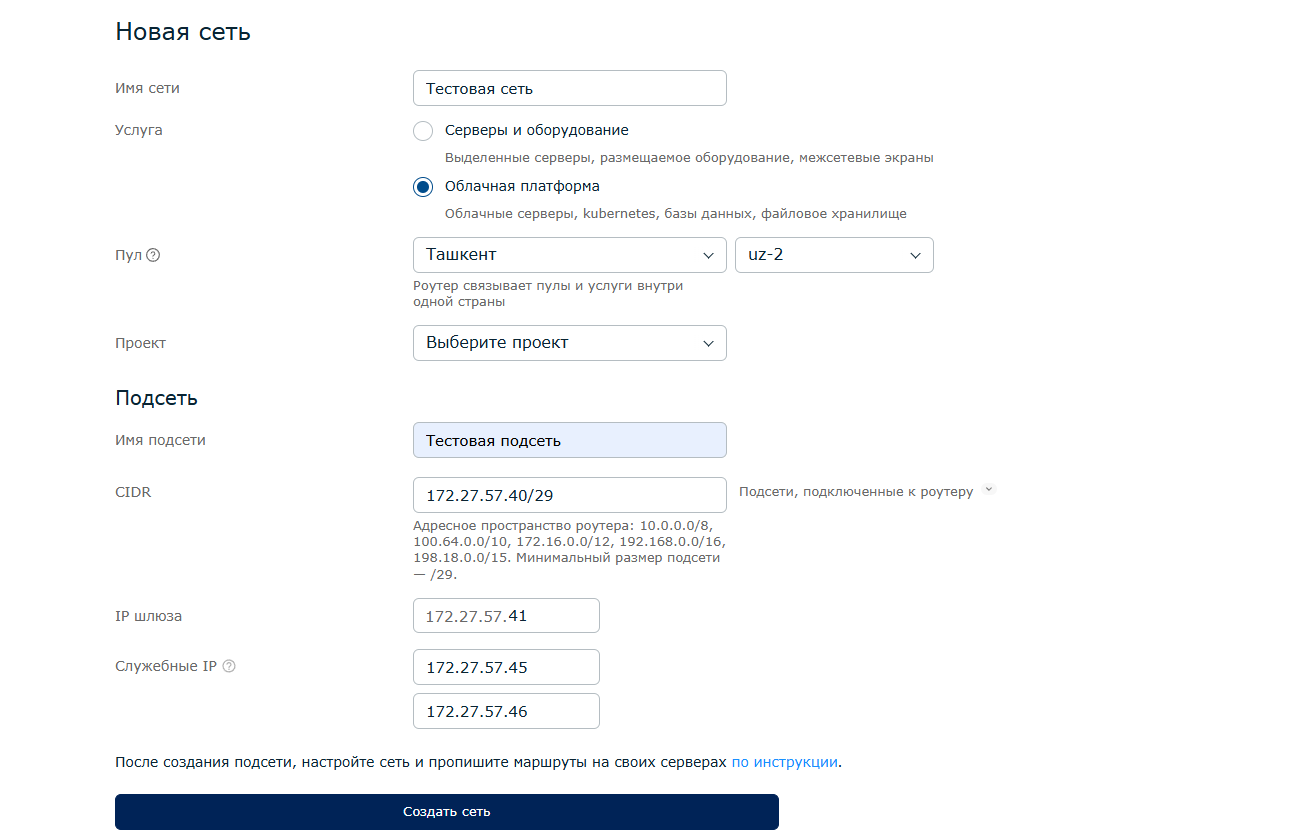
- Нажмите «Создать сеть».
Сеть создается несколько минут. Если после пяти минут над «погасшей» кнопкой «Создать сеть» остается предупреждение не выключать страницу, можете просто перезагрузить ее — с высокой вероятностью сеть создастся и отобразится на странице вашего роутера.
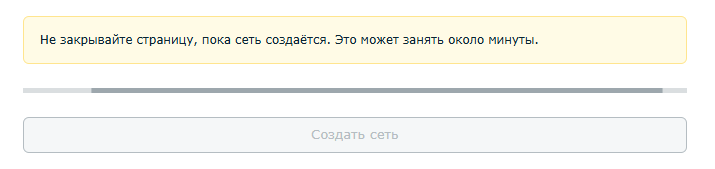
Теперь у нашей виртуальной АТС есть «домашняя» сеть.
Глобальный роутер Servercore
Бесплатная приватная сеть между облаком и провайдером — до 1 Гбит/с, резервирование N+1
Узнать больше2. Выбираем новую сеть — «Серверы и оборудование»
В своем роутере добавьте еще одну сеть и пропишите название. Выберите тип услуги «Серверы и оборудование». После выберите один из пулов. Direct connect автоматически выделит вам VLAN по этому пулу. Если в пуле не окажется доступных VLAN, свяжитесь с техподдержкой.
Далее пропишите сеть 10.0.240.40/29. Автоматически добавится шлюз 10.0.240.42 и нужные IP. Нажмите «Создать сеть».
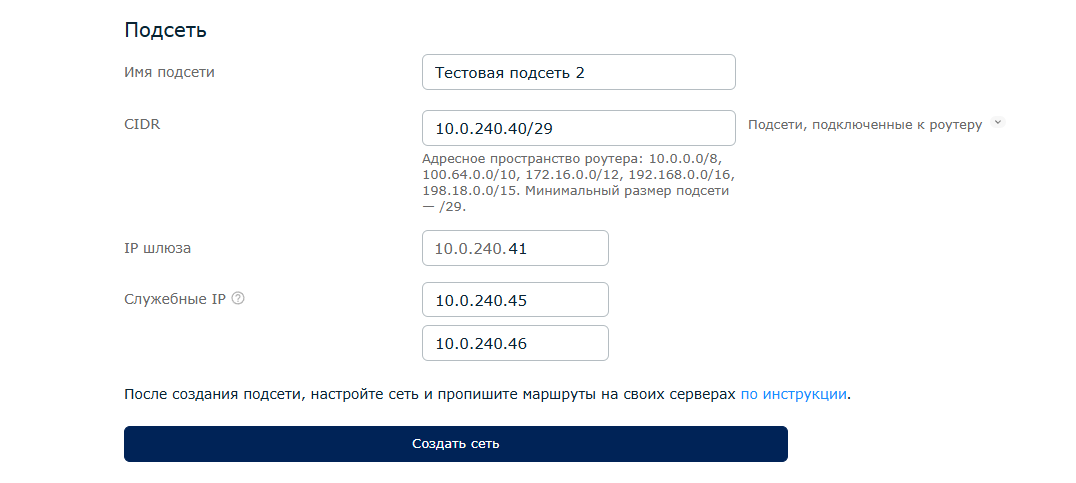
3. Добавляем «Подсеть назначения»
Чтобы вызов прошел, роутер должен знать, где находится SIP-сервер провайдера. Для этого настраиваем статическую маршрутизацию (Static Routes).
- Перейдите на вкладку «Статические маршруты»;
- Добавьте «Подсеть назначения»: 172.28.57.42/32 (адрес сервера регистрации);
- В поле Next-hop укажите: 10.0.240.41 (IP-адрес оборудования East Telecom).
На этом этапе мы сообщаем роутеру: «Пакеты для SIP-сервера отправляй в трубу VLAN на оборудование провайдера».
4. Создаем новый порт
Теперь работаем с конкретной виртуальной машиной (ВМ).
- Перейдите в настройки целевого сервера;
- В разделе «Порты» создайте новый порт и подключите его к ранее созданной сети 172.27.57.40/29;
- Назначьте интерфейсу IP-адрес (например, 172.27.57.42).
5. Настраиваем статические маршруты
Даже если шлюз настроен верно, сама операционная система (Linux/Windows) не знает маршрутов. Нужно добавить их вручную через консоль.
- Подключитесь к серверу и выполните команды (для Linux):
# Маршрут до стыковой сети через шлюз ВМ
ip route add 10.0.240.40/29 via 172.27.57.41

# Маршрут до SIP-сервера East Telecom через шлюз ВМ
ip route add 172.28.57.42/32 via 172.27.57.41
В это время East Telecom также должны добавить у себя соответствующие маршруты.
После этого попробуйте выполнить команду ping 172.28.57.42. Если пакеты идут, значит, сеть настроена корректно, и можно переходить к настройке софтфона или IP-телефона.
Распространенные ошибки и сложности при подключении
Даже опытный системный администратор может столкнуться с проблемами. Вот с чем чаще всего возникают проблемы.
Проблемы с сетью и NAT/Firewall. Самая частая проблема. SIP использует порт 5060 для сигнализации и диапазон 10000-20000 для передачи голоса (RTP). Если firewall блокирует RTP-порты, то лишь одна сторону будет слышать другую.
Неправильные учетные данные. Убедитесь, что логин, пароль и адрес сервера в настройках транка АТС точно совпадают с выданными провайдером.
Ошибки в выборе кодеков. Информация передается в закодированном виде. Если ваша АТС использует кодек G.722, а провайдер принимает только G.711a, соединение не установится.
Низкое качество звука. Может возникать, если скорость канала недостаточна или на сети есть потери пакетов (jitter).
Администрирование сервисов Servercore
Настройка инфраструктуры и мониторинг 24/7 — возьмем на себя от разовой задачи до полного сопровождения
Узнать большеЗаключение
Чтобы подключить SIP-телефонию через прямой стык, нужно создать две сети, дополнительную подсеть и новый порт, а после построить маршруты. Так вы получите надежное решение, с которым звонки станут стабильными, безопасными и гибкими в управлении.